หัวใจหลักของการควบคุมการผลิตรายวันใน Mana MES คือ Work Order Management คู่มือนี้จะแสดงวิธีการสร้างใบสั่งงานและเลือกเครื่องจักรสำหรับการผลิต
📊 ลำดับการสร้างใบสั่งงาน
ทำตามลำดับนี้เพื่อสร้างใบสั่งงานและเริ่มการผลิต:
ไปที่เมนู
ใบสั่งงาน (WO)
คลิกเพิ่มเอกสาร
+ เอกสารสั่งผลิต
กรอกรายละเอียด
เลือกเครื่องจักร
เลือกเครื่องจักรที่เหมาะสมสำหรับการผลิต
เริ่มการผลิต
การผลิตเริ่มต้นแล้ว
การสร้างและจัดการใบสั่งงาน (WO/OP)
สร้างเอกสารสั่งงานเพื่อให้ฝ่ายผลิตเริ่มดำเนินการ
ไปที่เมนู ใบสั่งงาน (Work Order)
คลิก + เอกสารสั่งผลิต
เลือก SKU, ระบุจำนวนที่ต้องการผลิต (Qty), และกำหนดวันส่งมอบ (Due Date)
- ☑ ไปที่เมนูใบสั่งงาน
- ☑ คลิกเพิ่มเอกสารสั่งผลิต
- ☑ เลือก SKU
- ☑ ระบุจำนวน
- ☑ กำหนดวันส่งมอบ
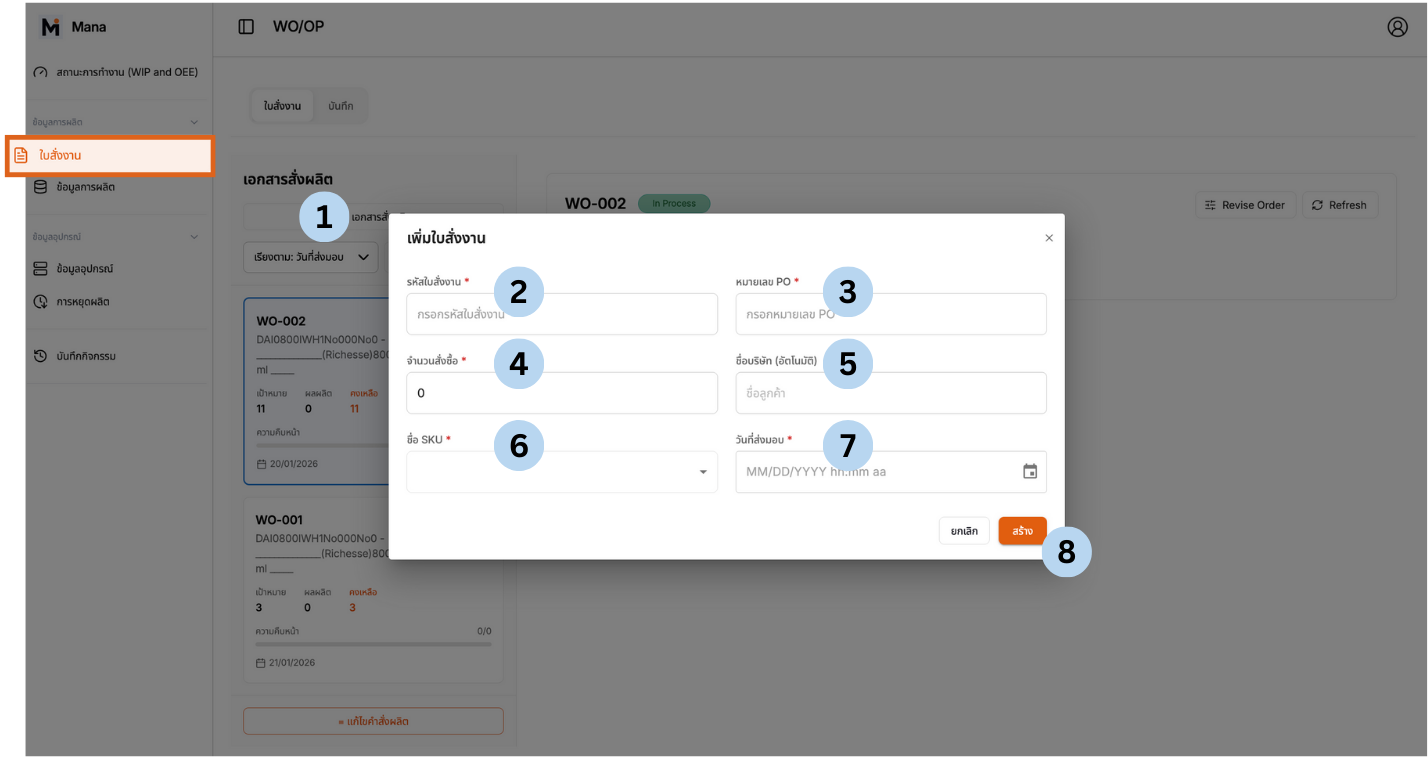
การสร้างและจัดการใบสั่งงาน (WO/OP)
การเลือกเครื่องจักร
หลังจากสร้างใบสั่งงานแล้ว คุณจะต้องเลือกเครื่องจักรที่เหมาะสมสำหรับการดำเนินการผลิต
- • Machine 1
- • Machine 2
- • Machine 3
ต้องตั้งค่า Machine Data ใน Master Data ก่อน
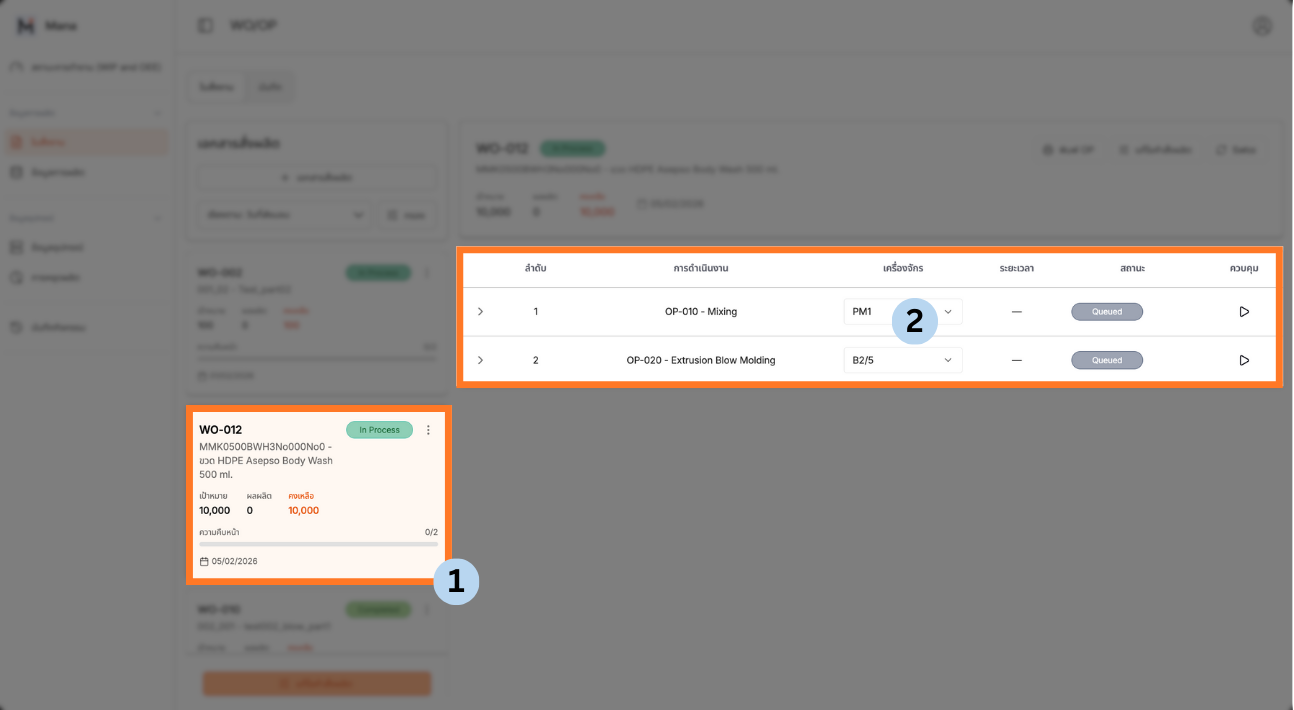
การเลือก WO
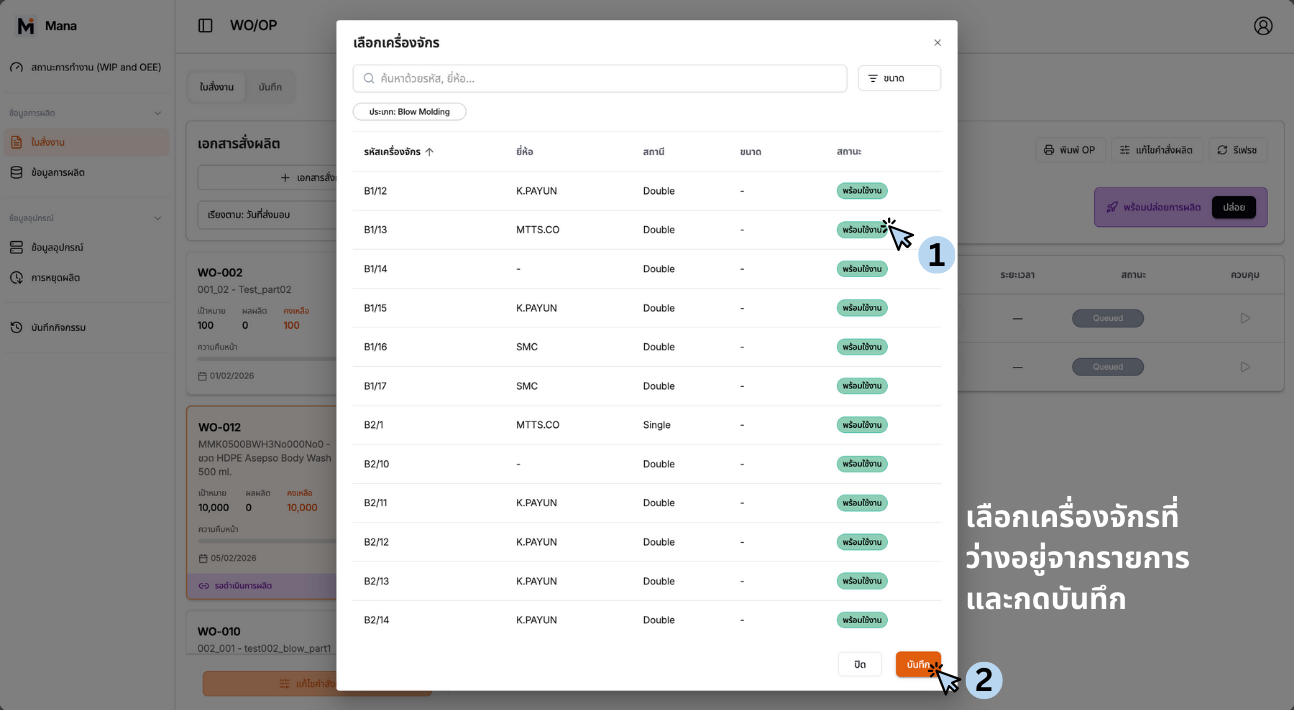
การเลือกเครื่องจักร
การเลือกเครื่องจักรเป็นส่วนหนึ่งของกระบวนการสร้างใบสั่งงาน ตรวจสอบให้แน่ใจว่าคุณได้ตั้งค่า Machine Data ใน master data setup ก่อนสร้างใบสั่งงาน เนื่องจากคุณจะต้องอ้างอิงเครื่องจักรเหล่านี้ระหว่างการสร้างใบสั่งงาน
ส่งงานเข้าสู่ไลน์ผลิต (Production Release & Print OP)
เมื่อเลือกเครื่องจักรเสร็จเรียบร้อย ผู้ใช้งานต้องกด ปล่อย เพื่อปล่อยรายการผลิตเข้าสู่ไลน์ผลิต
ผู้ใช้งานสามารถกด "พิมพ์ OP" เพื่อส่งเอกสารทางกายภาพเข้าสู่ไลน์ผลิต
กรอกรายละเอียดอื่น ๆ ที่ระบบไม่ได้นำใส่อัตโนมัติ ก่อนกดพิมพ์
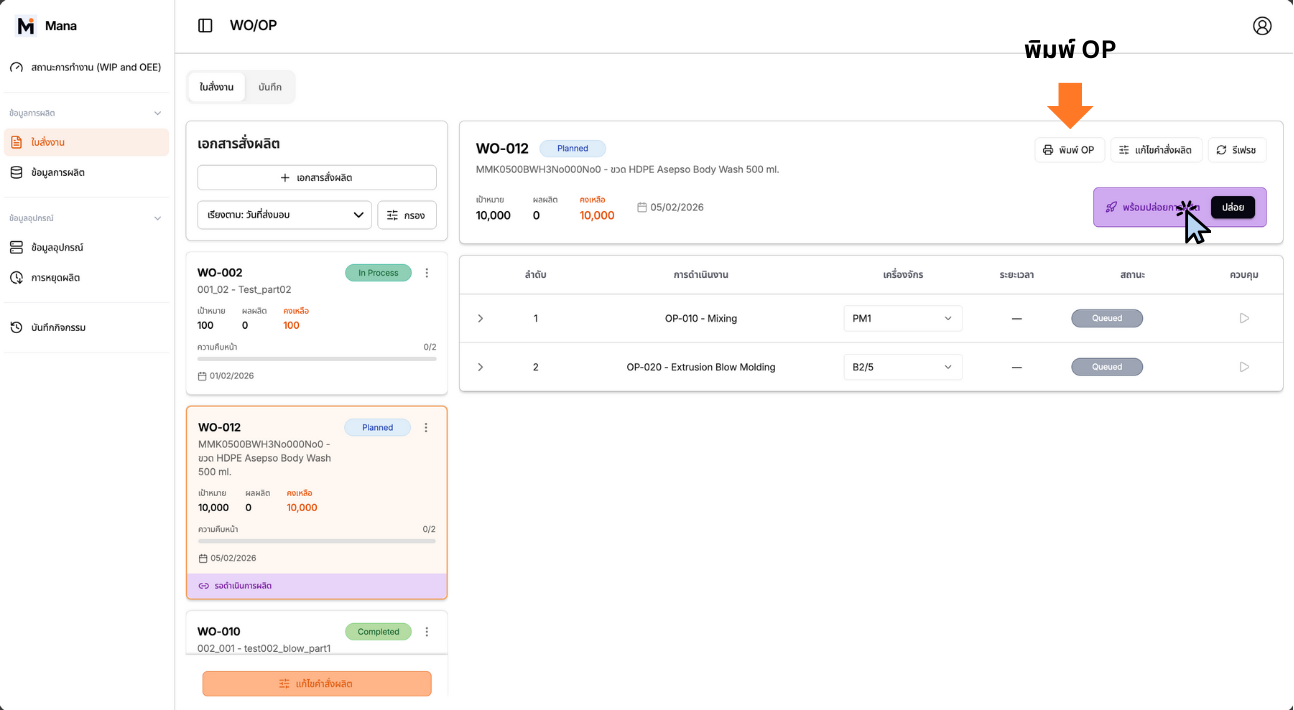
การปล่อยการผลิต
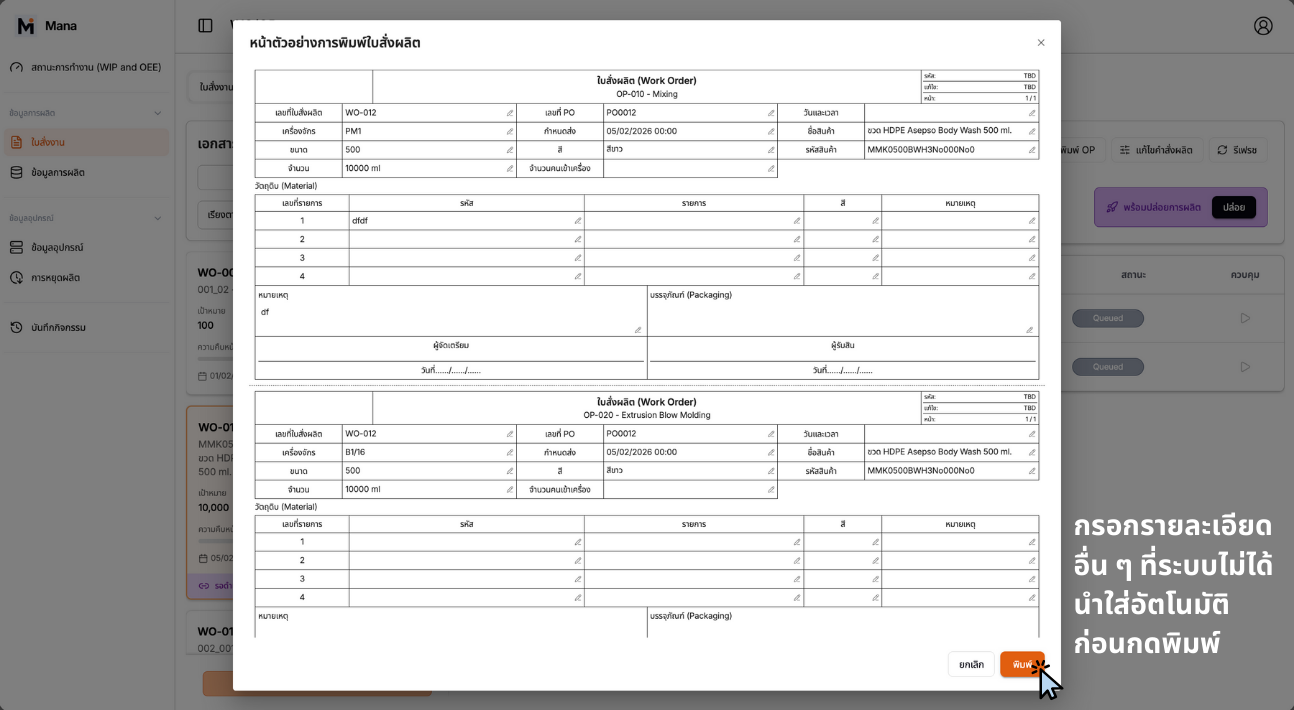
การพิมพ์ใบสั่งผลิต
ตรวจบันทึกการผลิต (Production Log & Data Recovery)
ผู้ใช้งานสามารถตรวจบันทึกการผลิตได้ด้วยการคลิก "บันทึก"
ส่วน "รอกรอกข้อมูล" จะแสดงผลข้อมูลที่ถูกข้ามไปและไม่ได้กรอก
ส่วน บันทึกการสั่งงาน จะแสดงผลกิจกรรมเกี่ยวกับใบสั่งงานที่เกิดขึ้นก่อนหน้า
ผู้ใช้งานสามารถกดเข้าไปส่วนที่รอกรอกข้อมูลเพื่อเพิ่มข้อมูล
เมื่อเข้ามาในหน้า กรอกข้อมูลที่ขาด ผู้ใช้งานสามารถกรอกข้อมูลเพิ่ม และกดบันทึก
หาก operator ข้ามขั้นตอนตั้งค่าเครื่อง ผู้ใช้งานสามารถใส่ข้อมูลตามหลังได้ที่เมนูนี้เช่นกัน
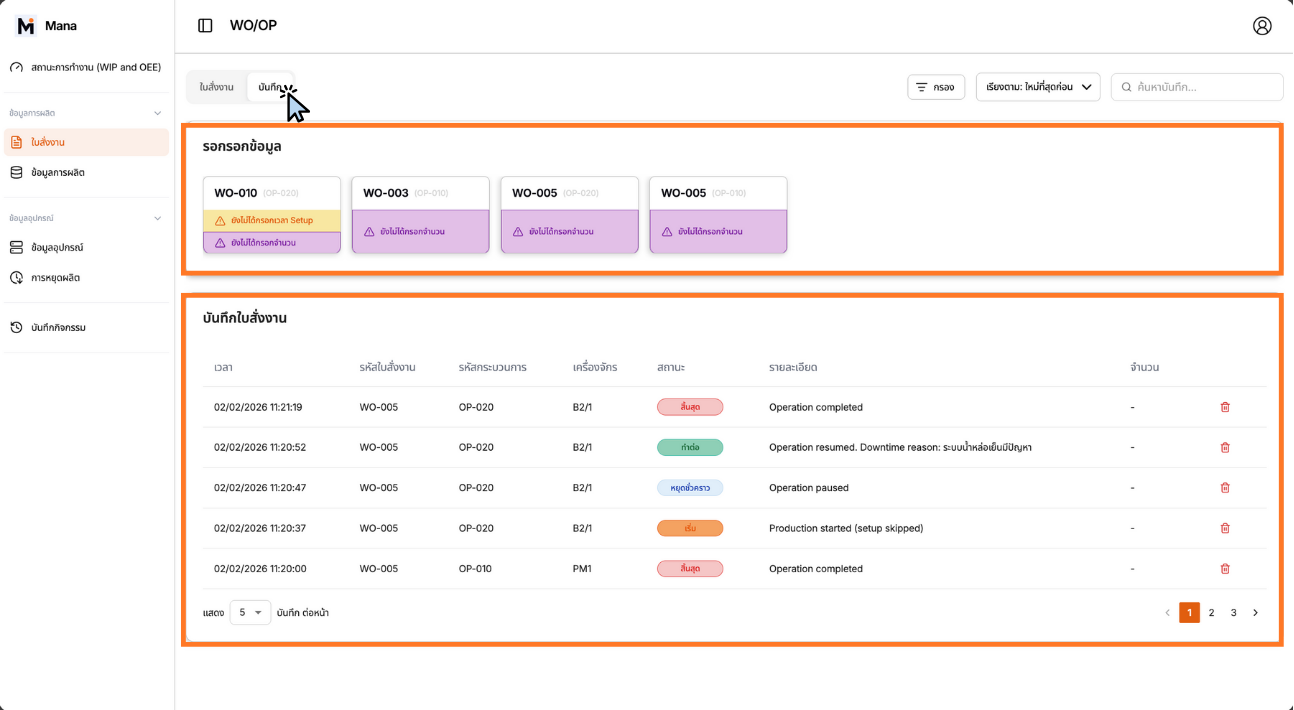
การตรวจสอบบันทึกการผลิต
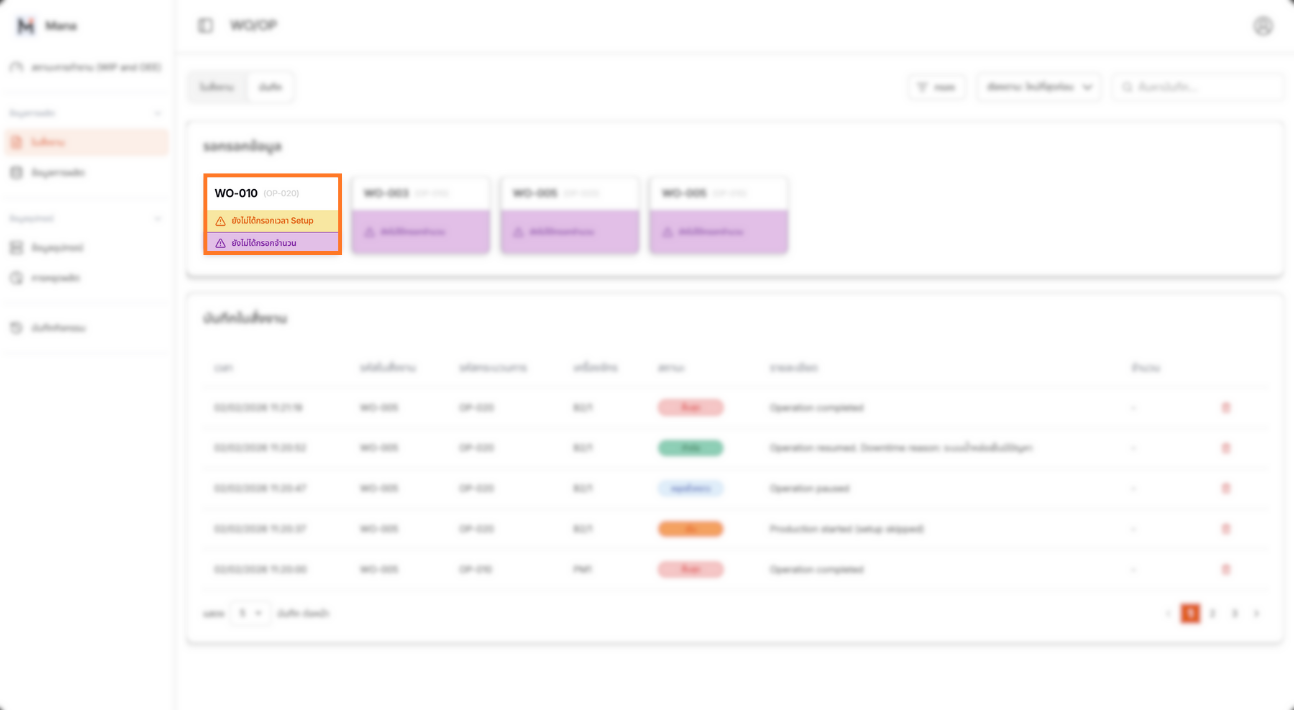
การแก้ไขส่วนรอกรอกข้อมูล
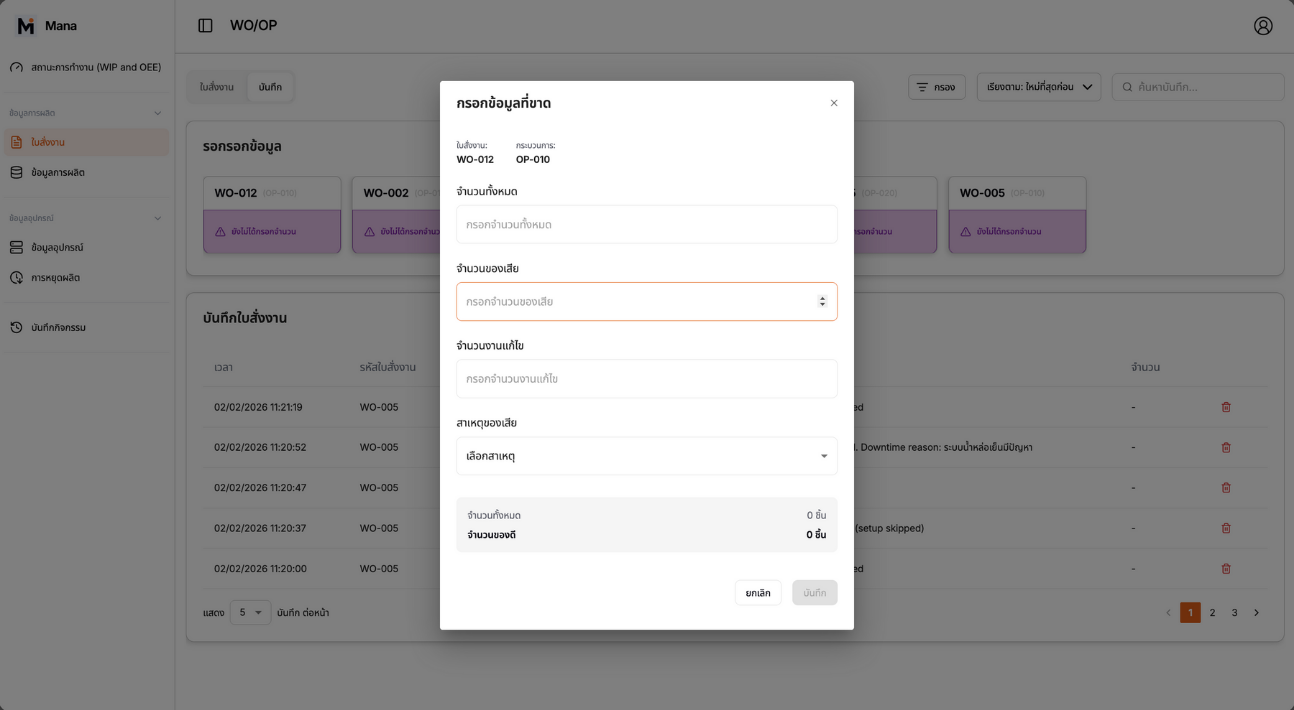
การกรอกข้อมูลที่ขาด
การจัดการการหยุดผลิต (Downtime Management)
บันทึกสาเหตุเมื่อเครื่องจักรหยุดทำงาน เพื่อนำไปวิเคราะห์และแก้ไข
โดยปกติแล้วการหยุดผลิตจะถูกบันทึกโดยอัตโนมัติเมื่อ Operator กดหยุดการผลิต อย่างไรก็ตาม ผู้ใช้งานยังสามารถเพิ่มการหยุดผลิตด้วยตนเอง
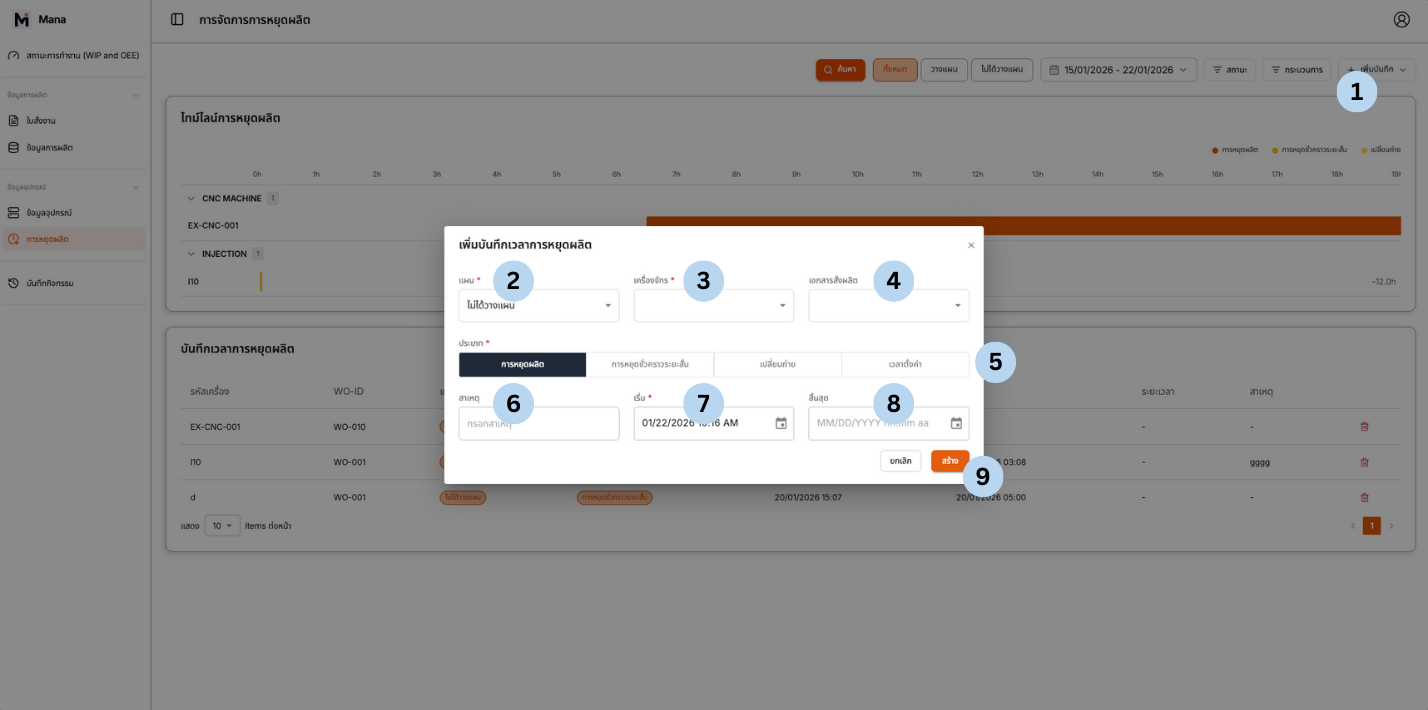
การติดตามการหยุดผลิต
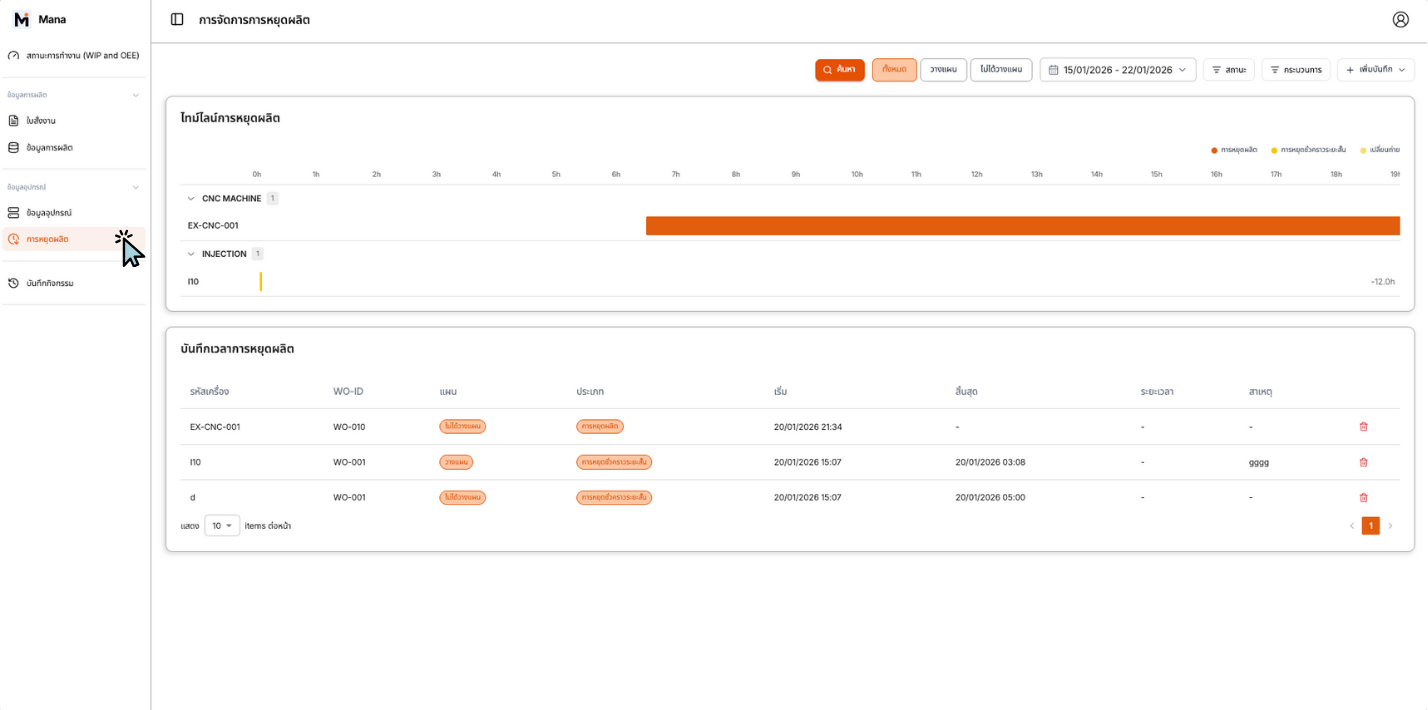
การจัดการการหยุดผลิต