ก่อนเริ่มใช้งาน จำเป็นต้องตั้งค่าข้อมูลพื้นฐานของโรงงานให้ครบถ้วนในเมนู ข้อมูลการผลิต (Production Data) และ ข้อมูลอุปกรณ์ (Equipment Data)
คู่มือนี้จะแนะนำคุณในการตั้งค่าข้อมูลหลักที่จำเป็นทั้งหมด: Machine Data, Process Data, Production Routes, และ SKUs
📊 ภาพรวมลำดับการตั้งค่า
ทำตามลำดับนี้เพื่อตั้งค่าข้อมูลหลักของคุณอย่างถูกต้อง:
ข้อมูลหลักเครื่องจักร (Machine Data)
ข้อมูลอุปกรณ์ (Equipment Data)
ข้อมูลหลักกระบวนการผลิต (Process Data)
ข้อมูลหลักกระบวนการผลิต (Process Data)
เส้นทางการผลิต (Production Routes)
เส้นทางการผลิต (Production Routes)
ข้อมูลหลักสินค้า (SKU Data)
ข้อมูลหลักสินค้า (SKU Master Data)
ต้องทำตามลำดับนี้ตามลำดับ แต่ละขั้นตอนขึ้นอยู่กับการเสร็จสิ้นของขั้นตอนก่อนหน้า
ข้อมูลหลักเครื่องจักร (Machine Data)
กำหนดรายละเอียดของเครื่องจักรที่มีอยู่ในโรงงานของผู้ใช้งาน เพื่อนำเข้าสู่ระบบการวางแผนงาน
ไปที่เมนู ข้อมูลอุปกรณ์ (Equipment Data)
คลิก + เพิ่มเครื่อง
ระบุชื่อกระบวนการและรายละเอียดต่าง ๆ
คลิก "บันทึก" เพื่อบันทึกผล
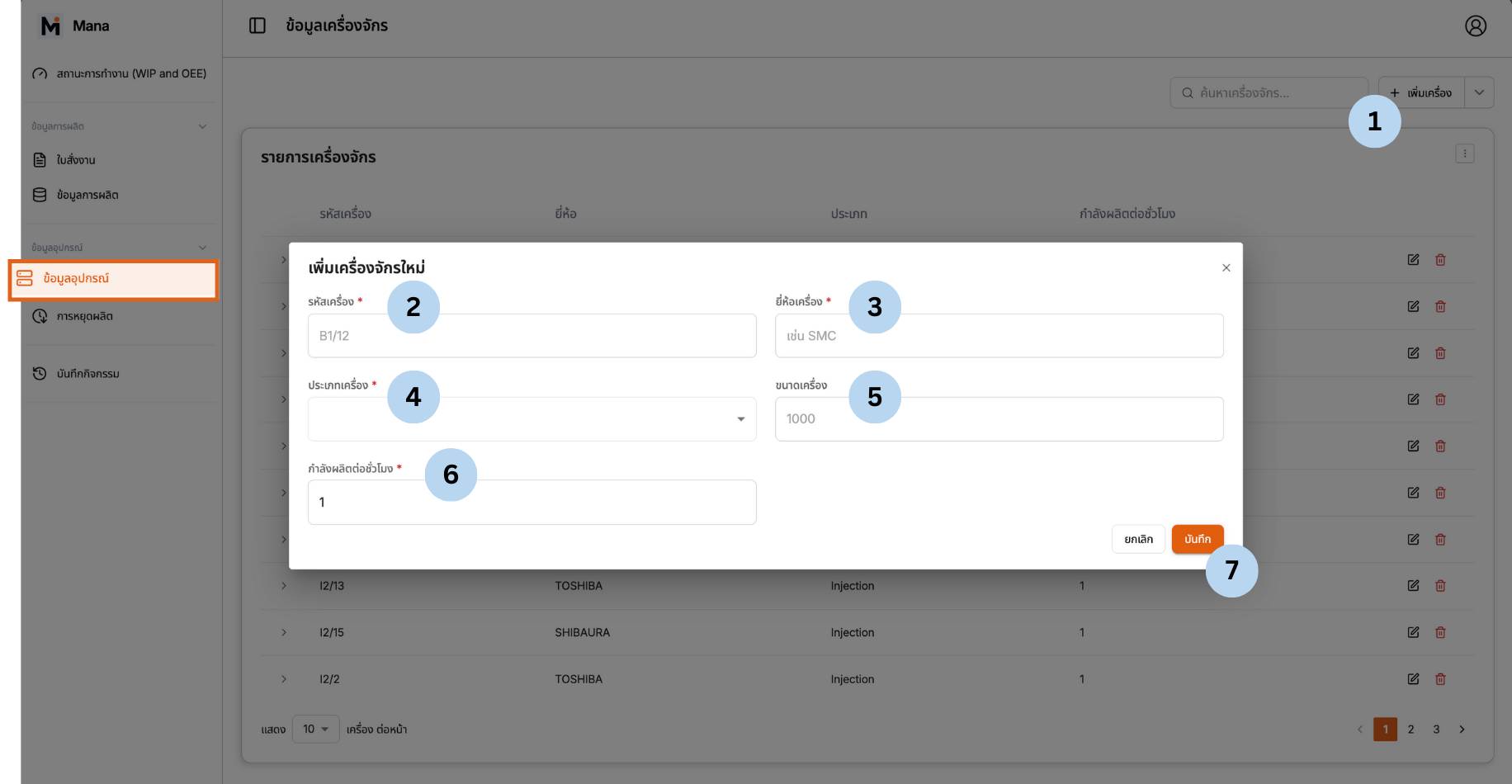
การเพิ่มเครื่องจักรในระบบ
ข้อมูลหลักกระบวนการผลิต (Process Data)
กำหนดรายละเอียดของแต่ละขั้นตอนการผลิตเพื่อนำไปประกอบเป็น Production Routes (เช่น ตัด, ประกอบ, พ่นสี)
ไปที่เมนู ข้อมูลการผลิต (Production Data) > ข้อมูลหลักกระบวนการผลิต (Process Data)
คลิก + เพิ่มกระบวนการผลิต
ระบุชื่อกระบวนการและรายละเอียดต่าง ๆ
คลิก "เพิ่มการดำเนินงาน" เพื่อบันทึกผล
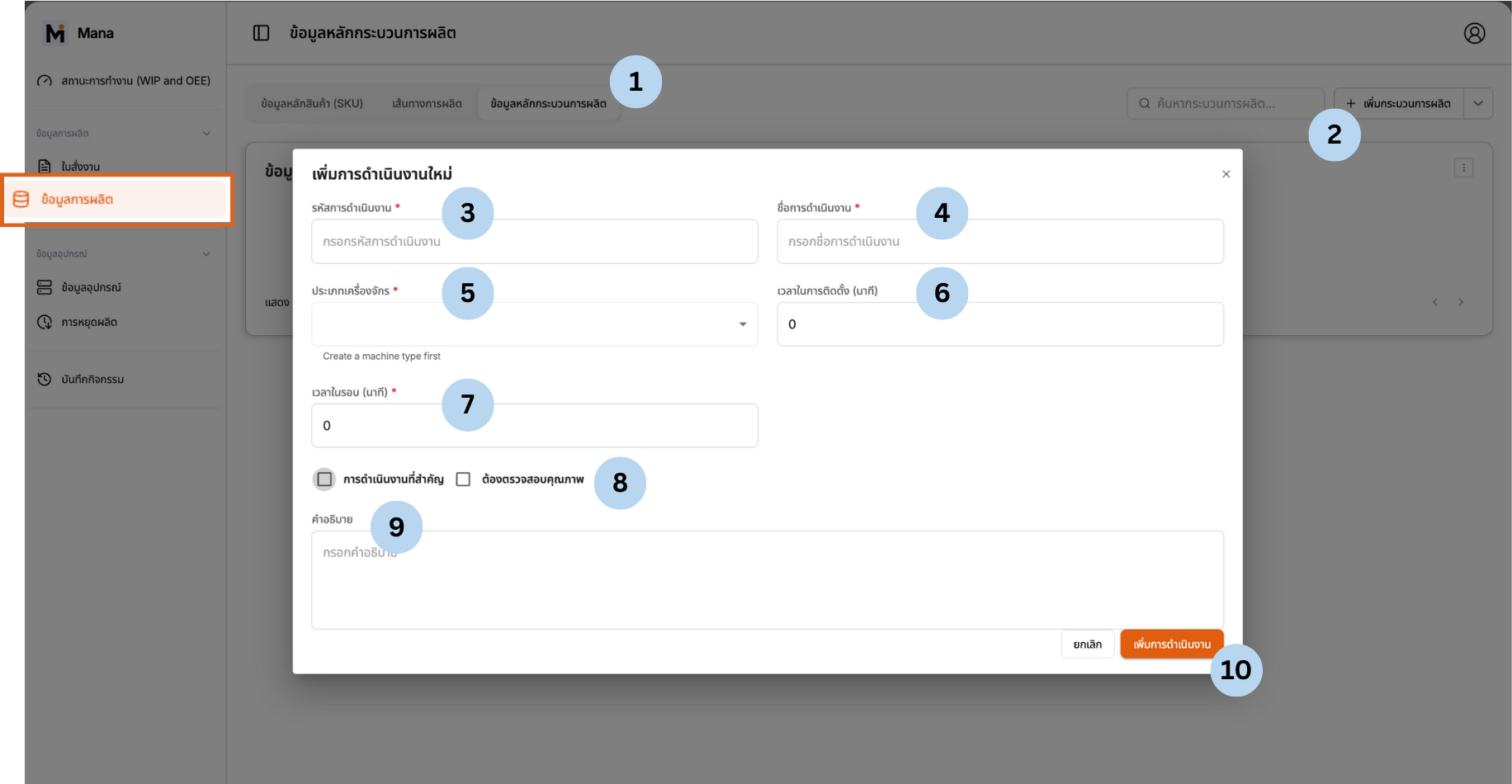
การจัดการข้อมูลหลัก ข้อมูลการผลิต
เส้นทางการผลิต (Production Routes)
กำหนดลำดับขั้นตอนการผลิตของสินค้าแต่ละชนิด ว่าต้องผ่านกระบวนการใดบ้าง
ไปที่เมนู ข้อมูลการผลิต (Production Data) > เส้นทางการผลิต (Production Routes)
คลิก + เพิ่มเส้นทางการผลิต เพื่อสร้างเส้นทางใหม่
กรอกชื่อเส้นทางการผลิต (รหัสเส้นทางการผลิตจะถูกสร้างขึ้นโดยอัตโนมัติ)
คลิกเลือกกระบวนการผลิตที่อยู่ในเส้นทางนั้น
- Step 1: Cutting (ตัด)
- Step 2: Assembly (ประกอบ)
- Step 3: Painting (พ่นสี)
ผู้ใช้งานสามารถจัดลำดับกระบวนการผลิตในเส้นทางผ่านการคลิกลูกศรขึ้นลง และ "บันทึก"
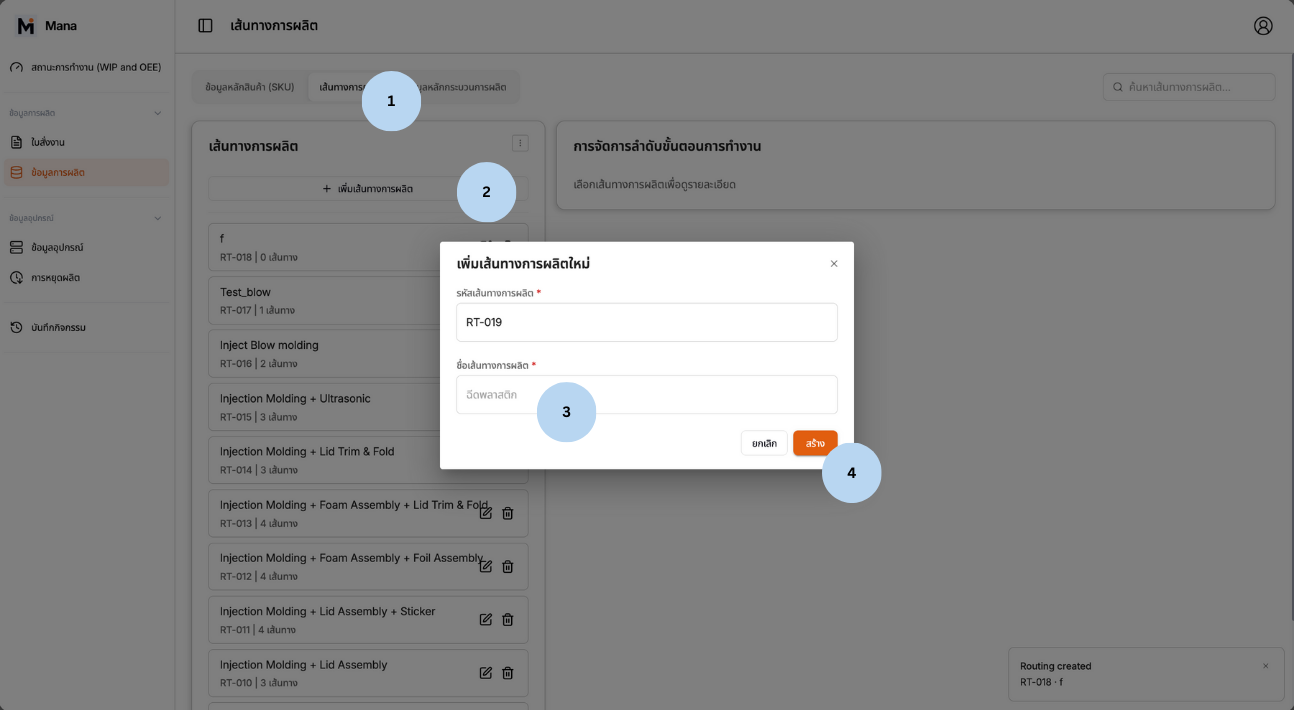
การสร้างเส้นทางการผลิต
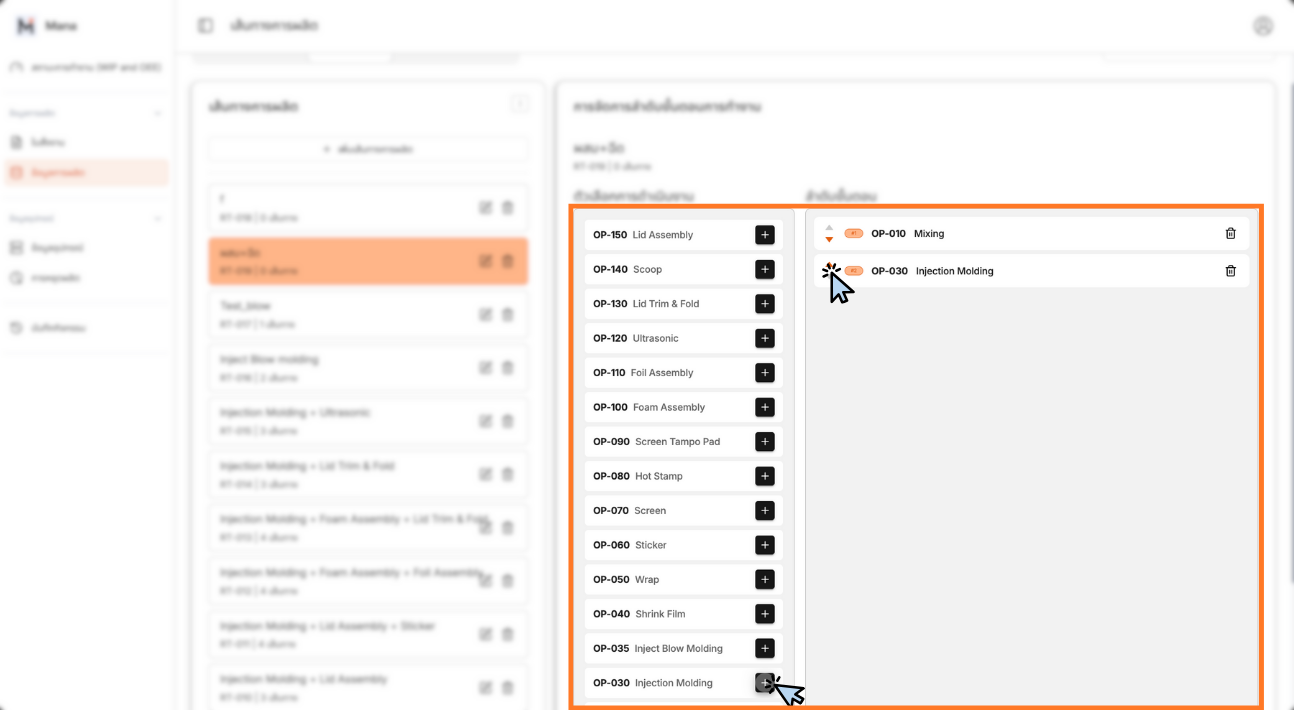
การจัดการเส้นทางการผลิต
SKUs (ข้อมูลหลักสินค้า)
Register products that your factory produces, which will be used as references when creating work orders.
ไปที่เมนู ข้อมูลการผลิต (Production Data) > ข้อมูลหลักสินค้า (SKU) (SKU Master Data)
คลิกปุ่ม + เพิ่ม SKU มุมขวาบน
กรอกรายละเอียดสินค้า (รหัสสินค้า, ชื่อสินค้า, หน่วยนับ) และกด "Next"
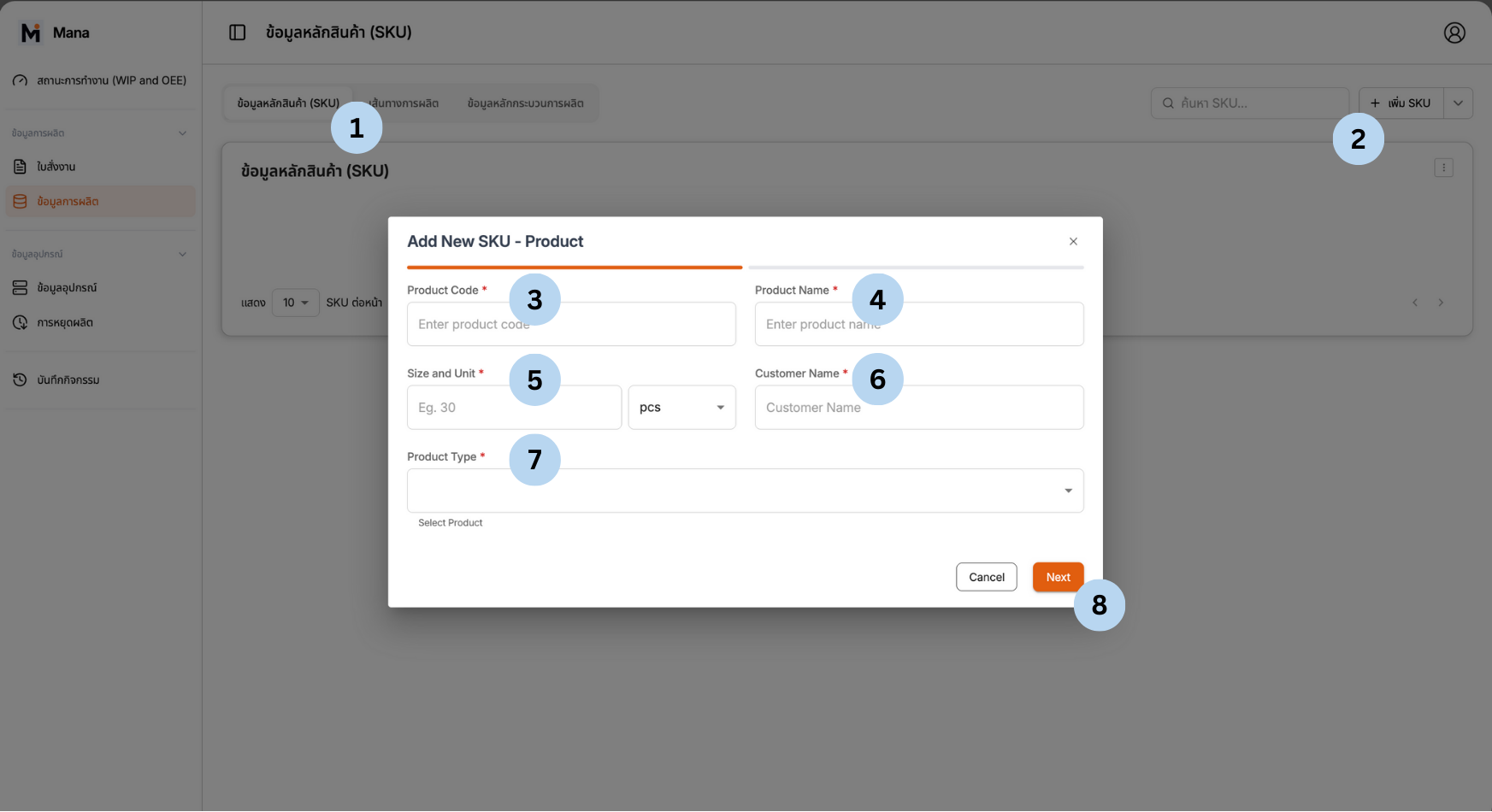
การจัดการข้อมูลหลัก ข้อมูลหลักสินค้า
เมื่อกด "Next" เรียบร้อย จะเข้าสู่หน้าต่อไปที่สามารถเพิ่ม ชิ้นส่วนสำหรับ SKU นั้น ๆ ได้
หากมีมากกว่า 1 ชิ้นส่วน สามารถกดเพิ่ม ปุ่มตามลูกศร เพื่อเพิ่มชิ้นส่วนได้
คลิก "Create"
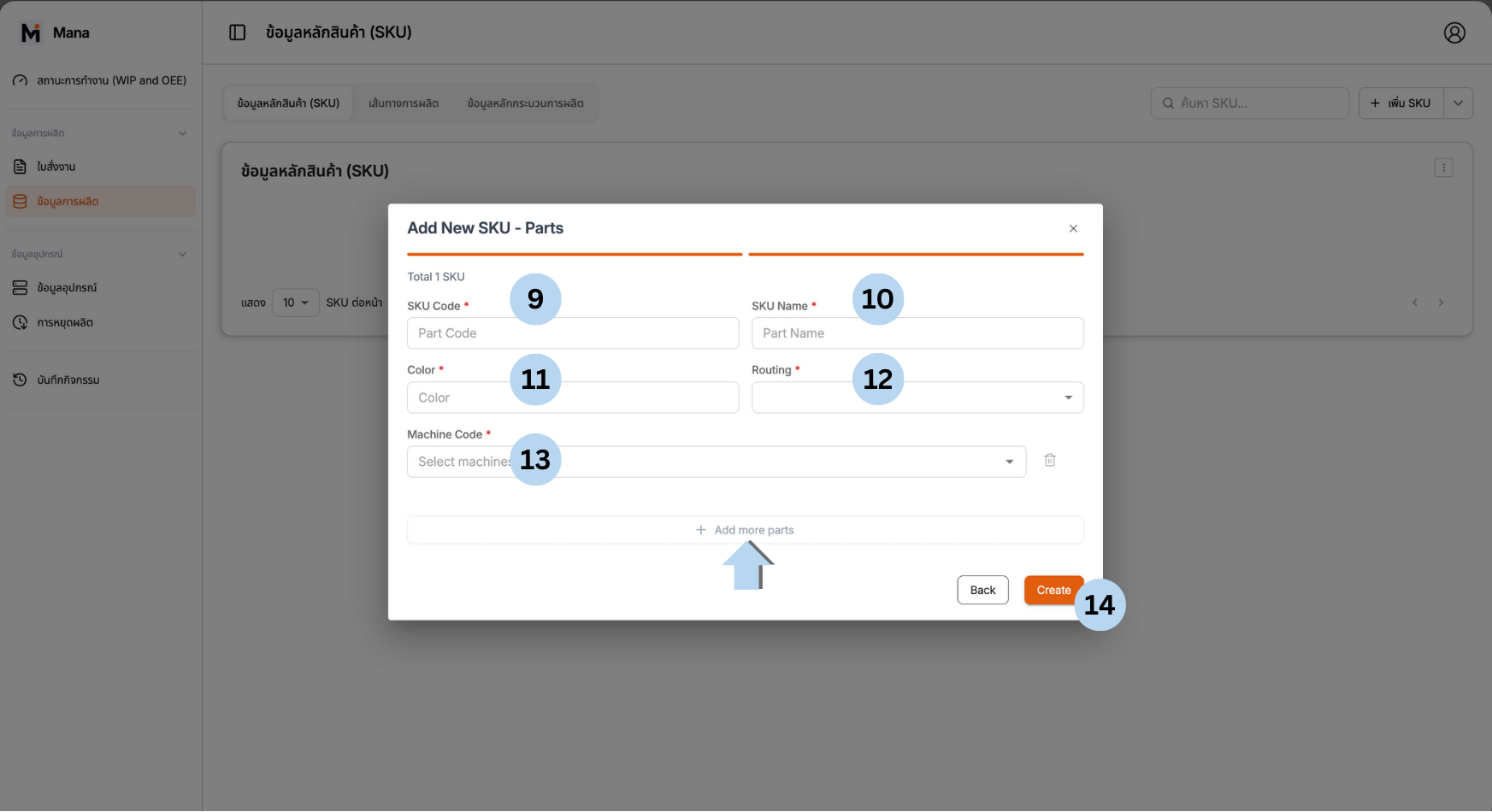
การจัดการข้อมูลหลัก ข้อมูลหลักสินค้า
กรอกรายละเอียดสินค้า
กด "Next"
เข้าสู่หน้าจอตั้งค่าชิ้นส่วน
เพิ่มชิ้นส่วน
เพิ่มชิ้นส่วนสำหรับ SKU (ถ้าจำเป็น)
คลิก "Create"
เสร็จสิ้นการตั้งค่า SKU
การ Import ข้อมูลพร้อมกันปริมาณมาก (Bulk Upload)
เพื่อขจัดขั้นตอนการใส่ข้อมูลทีละ 1 หน่วย ผู้ใช้งานสามารถ ดาวน์โหลดไฟล์ CSV (เปิดด้วย Excel) ต้นแบบเพื่อนำมา กรอกข้อมูล และอัปโหลดกลับไปในภายหลังพร้อมกันทั้งหมดได้
ลำดับการอัปโหลดที่สำคัญ
อย่างไรก็ตามผู้ใช้งานจะต้องอัปโหลดข้อมูลตามลำดับดังนี้ เพื่อไม่ให้เกิดความผิดพลาดในระบบ
ขั้นตอนการ Import ข้อมูลพร้อมกันปริมาณมาก
ขั้นตอนแรก: ดาวน์โหลดไฟล์
ให้ผู้ใช้งานดาวน์โหลดไฟล์ โดยกดที่ลูกศรชี้ลงที่มุมบนขวา และคลิก "ดาวน์โหลดเทมเพลต"
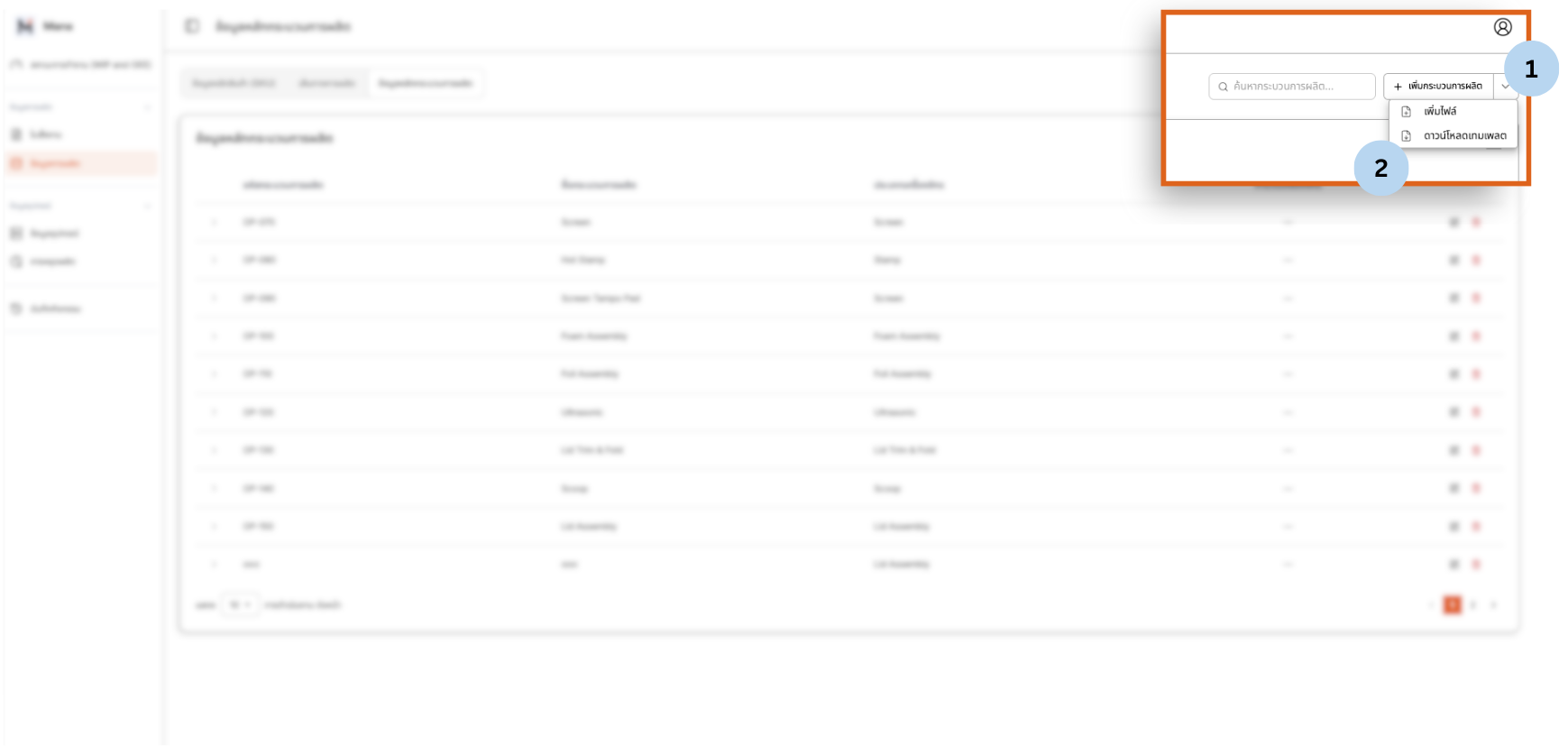
การดาวน์โหลดไฟล์ CSV ต้นแบบ
ขั้นตอนต่อไป: กรอกข้อมูล
ให้ผู้ใช้งานกรอกข้อมูลในไฟล์ที่ได้ดาวน์โหลดมา
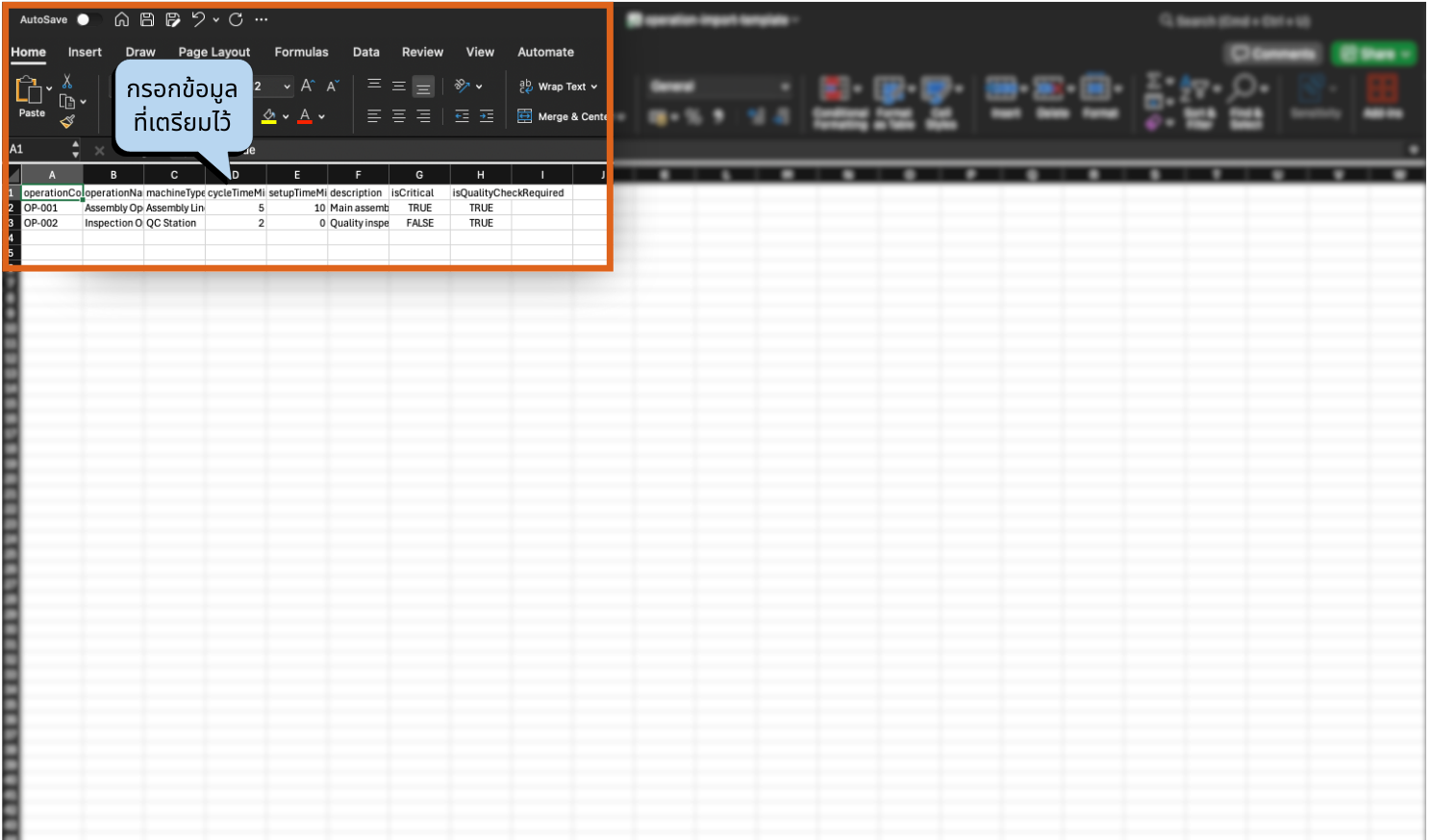
การกรอกข้อมูลเพื่อเตรียมอัปโหลด
บันทึกไฟล์ในรูปแบบที่ถูกต้อง
เมื่อต้องการบันทึกไฟล์ต้องเลือกรูปแบบไฟล์ (File Format) เป็น "CSV UTF-8 (Comma Delimited) .csv" เพื่อให้ระบบสามารถนำเข้าภาษาไทยได้อย่างถูกต้อง
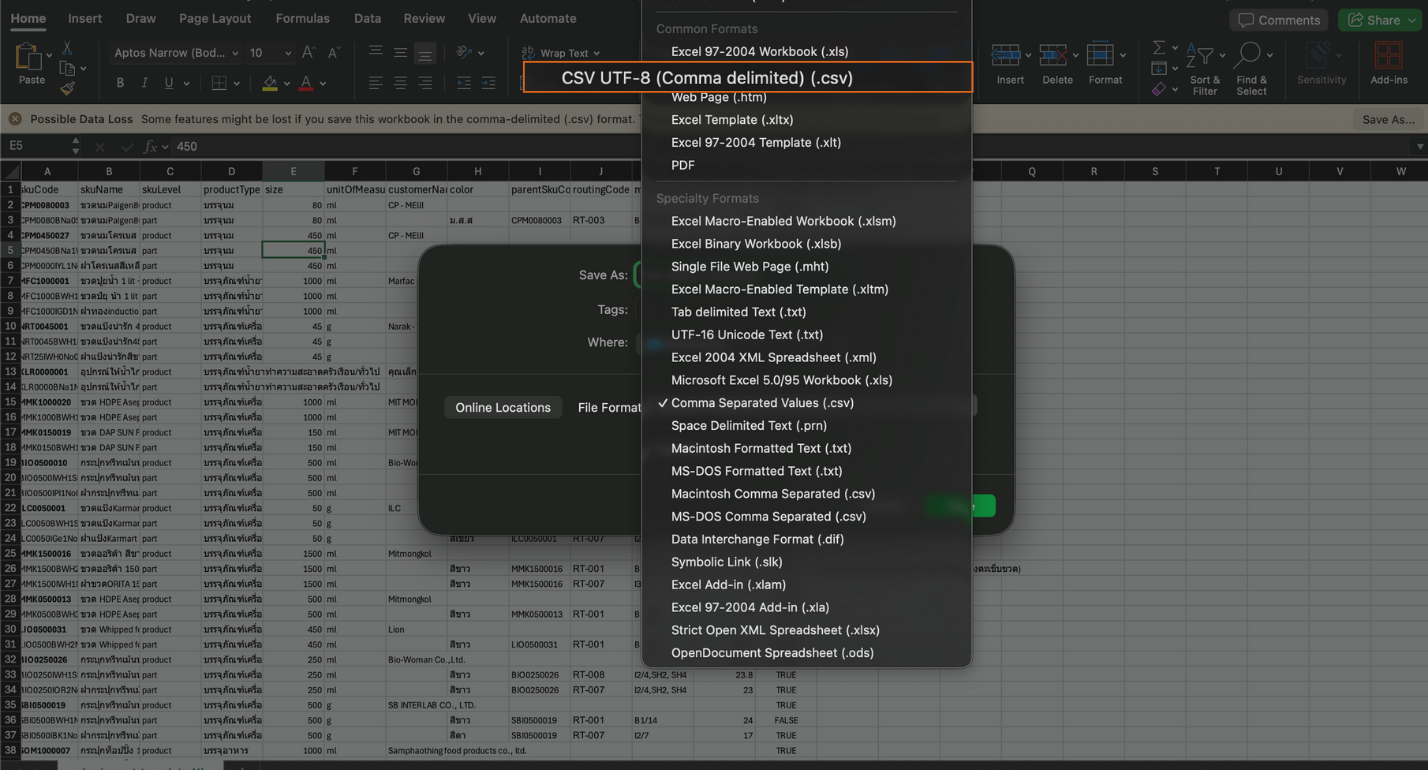
การบันทึกไฟล์ในรูปแบบ CSV UTF-8 เพื่อรองรับภาษาไทย
อัปโหลดไฟล์
หลังจากนั้น จึงนำไฟล์ที่กรอกข้อมูลเรียบร้อย มาอัปโหลดเข้าโปรแกรม โดยกดที่ลูกศรชี้ลงที่มุมบนขวา และคลิก "เพิ่มไฟล์" โดยเลือกไฟล์ที่ได้ทำการกรอกข้อมูลไว้อย่างถูกต้อง
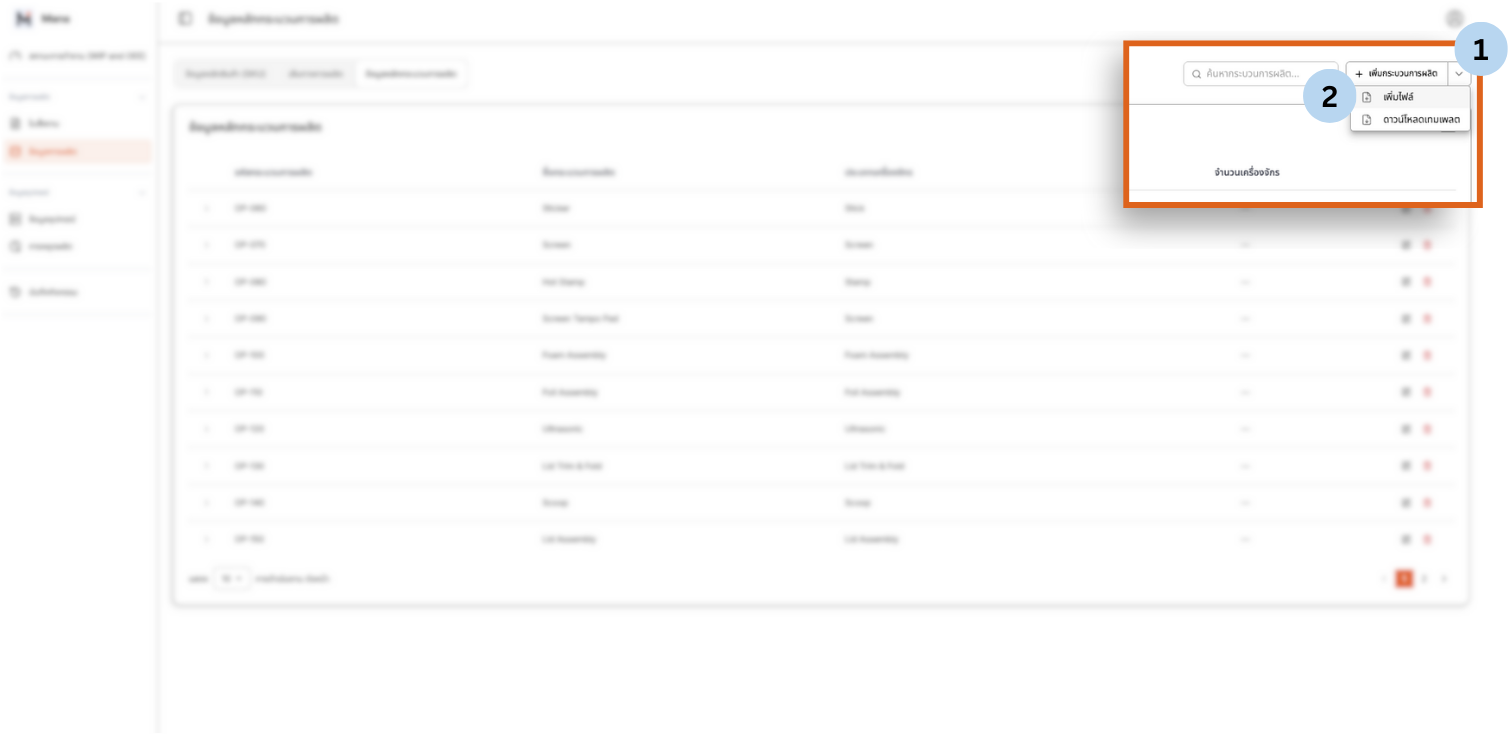
การอัปโหลดข้อมูลขึ้นโปรแกรม
เมื่อต้องการอัปเดตข้อมูล สามารถแก้ไขข้อมูลในไฟล์ที่เคยใช้ในการอัปโหลดไปแล้ว และดำเนินการอัปโหลดซ้ำ ระบบจะทำการตรวจจับ และอัปเดตข้อมูลโดยอัตโนมัติ